WordPressでファビコンを変更する

ブラウザ上のタブで視覚的にサイトを見分けるアイコンとしてファビコンが存在します。
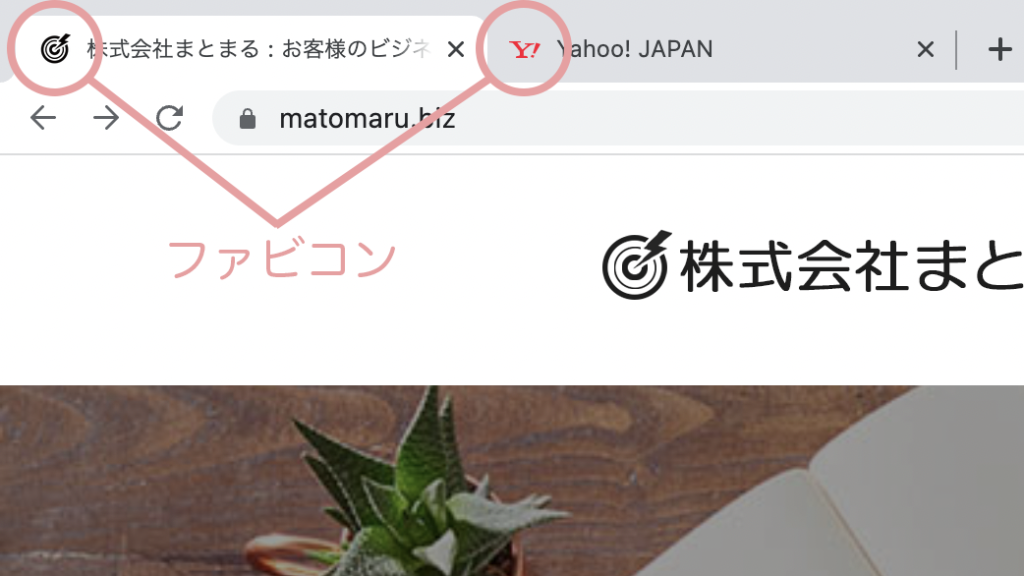
WordPressのデフォルトだと共通のファビコンになっていますが、オリジナリティを出したいなら是非とも変更しておきたいポイントです。

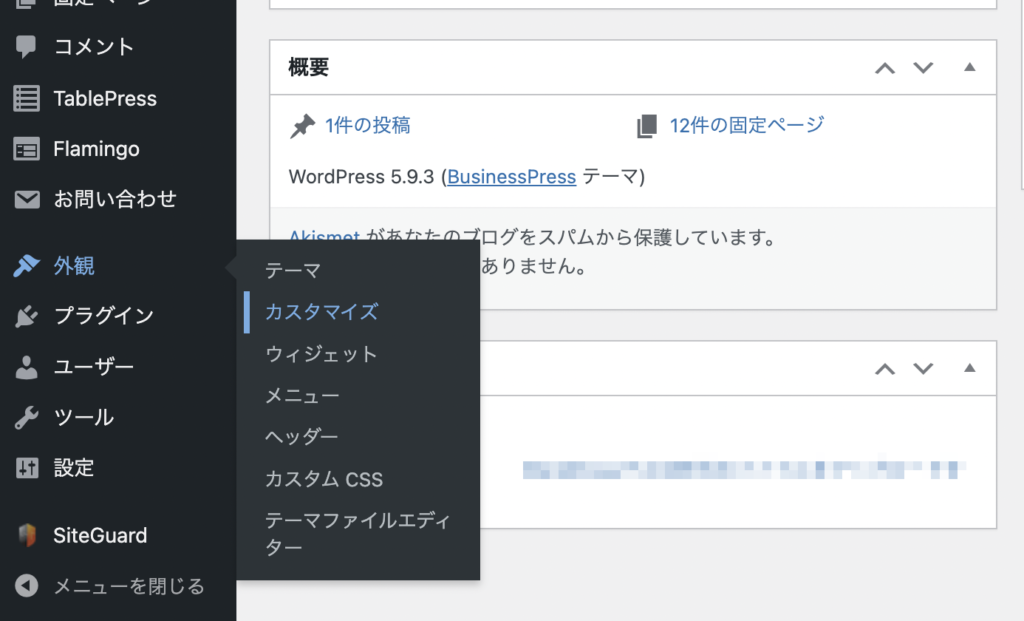
まず管理ページにログイン後、メニューから「外観」→「カスタマイズ」を選択します。
※バージョンやインストールしているプラグインなどによってメニューが異なる場合があります。
サイト基本情報をクリック後、一番下までスクロールすると「サイトアイコン」メニューがあります。ファビコンはここから登録することが出来ます。

説明に書いてある通り512×512ピクセル以上にしておけば、ロゴがガタついたりすることもなく美しく見せることが出来ます。

「サイトアイコンを選択」をクリックするとアップロード画像を選択するメニューが開きます。

設定したいファビコン画像を選択します。
アップロードされていない場合は、「ファイルをアップロード」からファビコン画像をアップロードする必要があります。
設定によっては.ICO形式のファイルをアップロード出来ない可能性がありますが、下記の記事を参照してもらえればアップロードできるかと思います。

ブラウザのタブに設定した画像が表示されれば設定は完了です。
もし表示されない場合はブラウザの再起動、キャッシュの削除などを行ってみてください。

WordPressで.ICO形式のファイルをアップロードする

サイト構築時に気づいたことや対応したことなどをメモ代わりに残しています。
少しでもどなたかの役に立てれば幸いです。

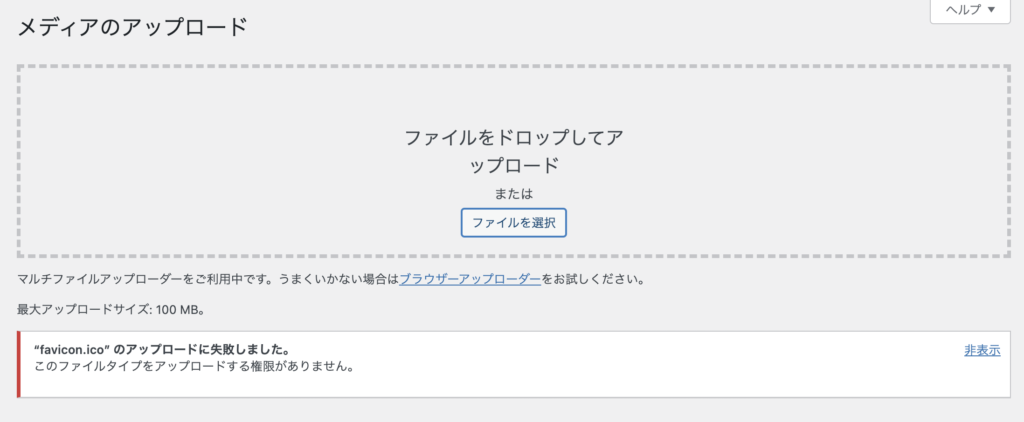
“favicon.ico” のアップロードに失敗しました。
このファイルタイプをアップロードする権限がありません。

WordPressで作成したサイトのファビコンを変更するのに一番簡単な方法がカスタマイズページから登録する方法ですが、その際、.ICO形式ファイルをアップロードしようとした際に上記のようなエラーが出ました。

デフォルトではセキュリティの問題から、「.jpg」や「.png」等の画像ファイルしかアップロード出来ないように設定されています。

この場合、設定ファイル(wp-config.php)で一時的に変更してエラーを回避します。

安全のため、アップロードが終わったら必ず設定を戻しましょう。

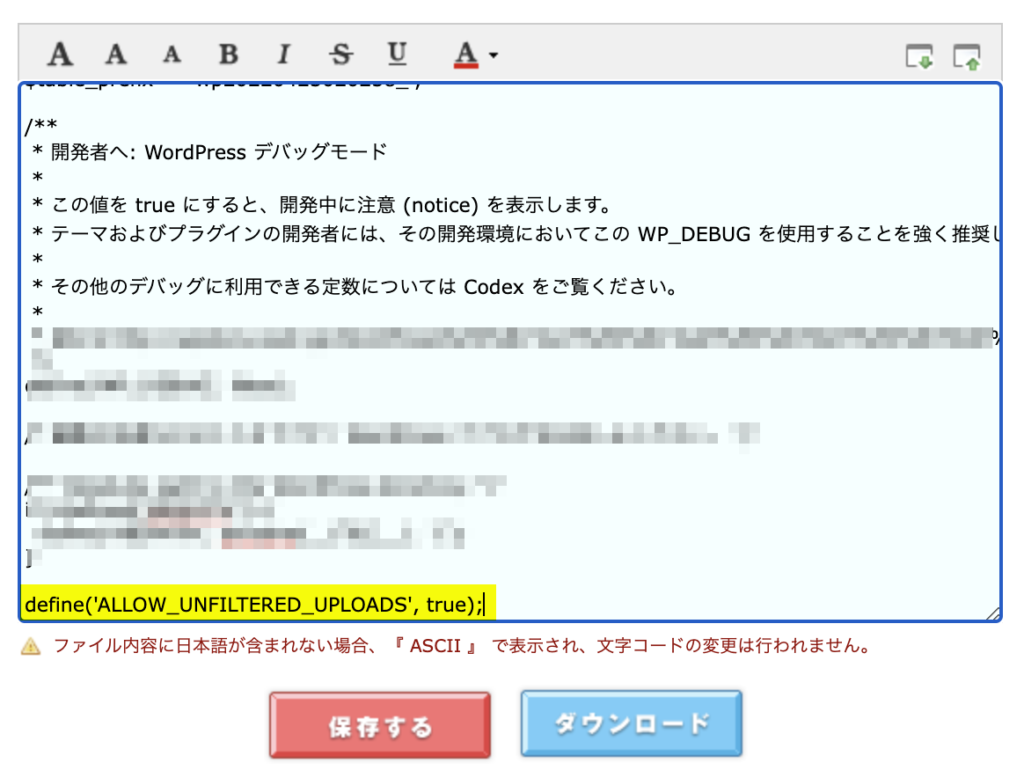
FTP等でWordPress内のwp-config.phpsファイルを開き、下記のコードを追記します。
※wp-config.phpファイルを変更する際はバックアップを取っておくことをお勧めします。

define('ALLOW_UNFILTERED_UPLOADS', true);

場所は文末で問題ありません。
保存後、元の場所にあるwp-config.phpsファイルを書き換えれば完了です。